
跳转到内容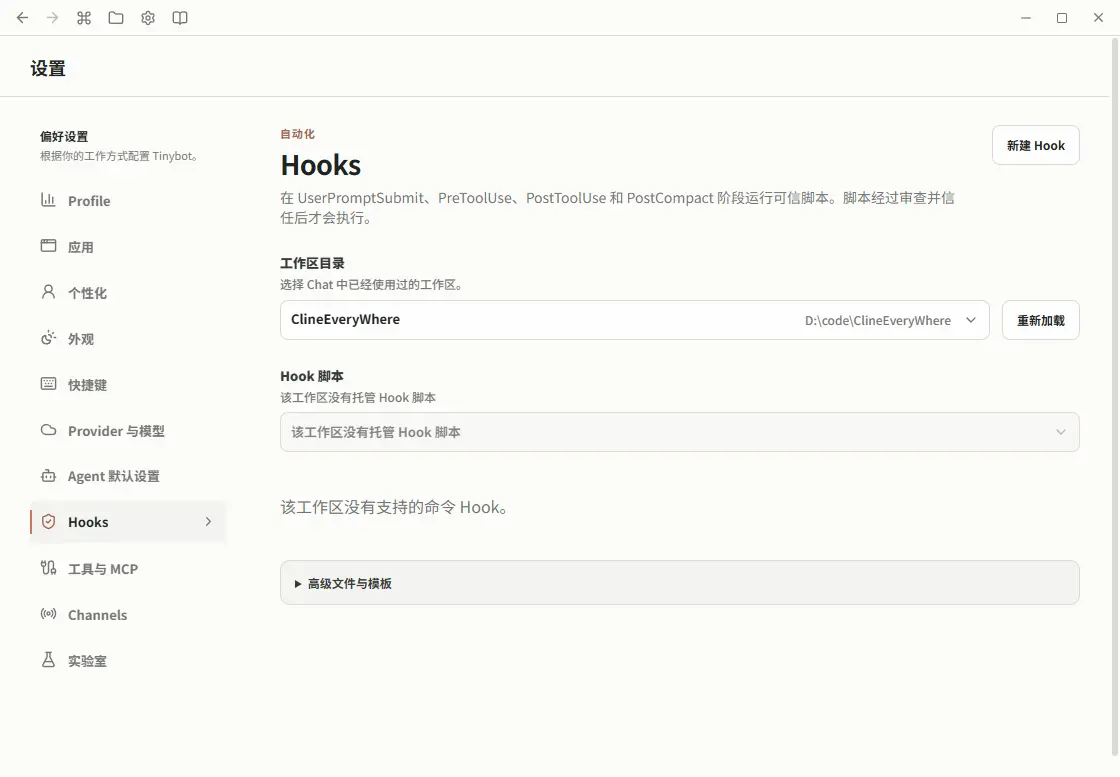
图 29 · 查看 Hook 定义与信任 · 点击图片查看原图 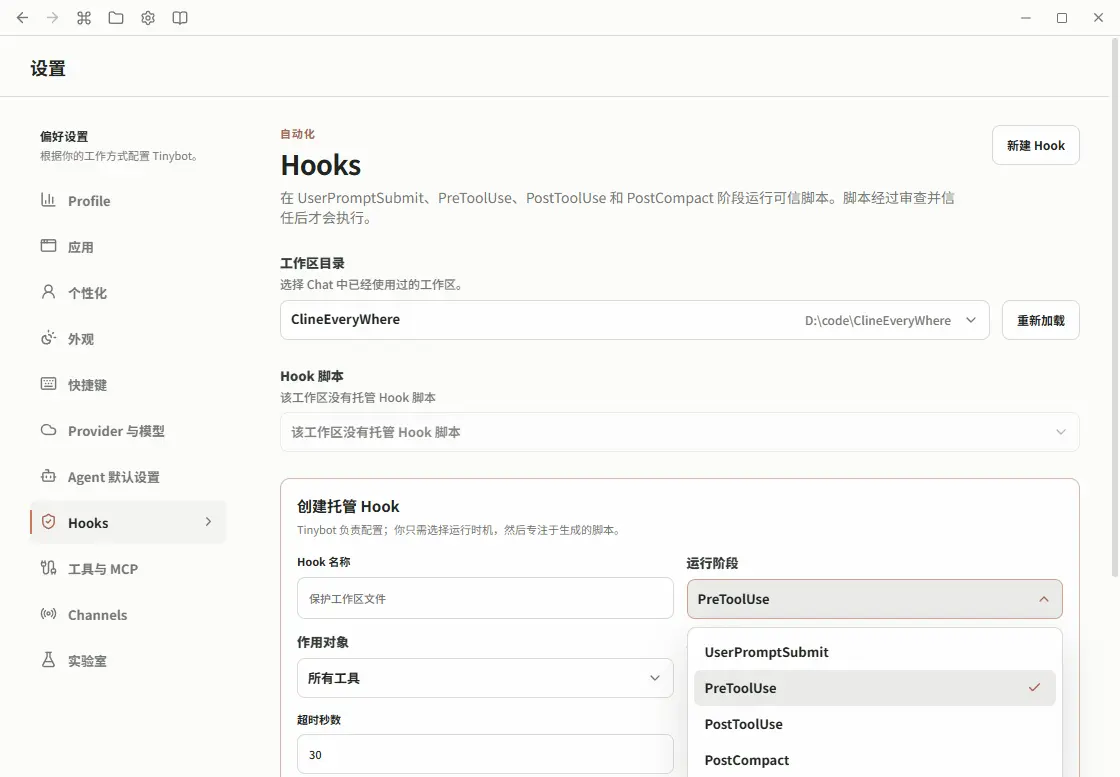
图 30 · 编辑托管 Hook 脚本 · 点击图片查看原图

Hooks:在任务阶段运行脚本
Hooks 是在特定 Agent 阶段运行的本机脚本。它适合执行固定检查或记录操作;按日期重复运行任务,应使用 定时任务。
选择触发阶段
打开 设置 → Hooks,选择要配置的工作区,查看已有定义。

阶段和作用对象共同决定脚本何时运行。例如工具阶段可选择所有工具、工作区工具或 Shell 命令;压缩阶段可区分手动与自动压缩。
创建与编辑托管 Hook
- 点击 新建 Hook,填写名称、阶段、作用对象、脚本语言和超时时间。
- 点击 创建脚本。Tinybot 会生成配置与默认不执行实际操作的脚本。
- 在 Hook 脚本 中选择生成的脚本,编辑内容并保存。也可以使用 显示脚本 在磁盘中找到它。
- 检查定义与实际脚本,确认用途后 信任该定义,再进行测试。

编辑器支持 Ctrl+S 保存、Ctrl+/ 切换注释、Tab 与 Shift+Tab 调整缩进。如果文件被外部修改,按提示重新加载,不要用旧草稿覆盖未检查的新内容。
信任、测试与启停
信任意味着允许该脚本以你的桌面权限执行。配置变更后应重新检查信任状态;不要仅凭名字判断一个 Hook 仍是原来的定义。
点击 测试 可用示例输入查看返回结果、耗时和失败信息。测试仍会实际执行脚本,不应把“测试”理解为不产生任何文件或外部操作。先在演示工作区验证,再用于真实任务。
需要暂时关闭时选择 停用,或撤销信任。移除 会把托管配置和脚本移到工作区的 .tinybot/hooks-archive 中,保留恢复材料。
高级配置与排查
高级文件与模板 中可以查看全局、工作区配置以及脚本模板的位置。手写 hooks.json 后点击 重新加载,查看解析错误并审查定义。页面里的手写条目作为高级配置展示,使用对应文件编辑。
Hook 没有执行时,依次核对工作区、启用与信任状态、阶段和作用对象;执行失败时查看具体错误和超时设置。脚本失败不应被当作检查通过。